最初に、移す業務を決める
過去のExcelをすべて移す前に、見積・受注・請求のうち、転記が多い業務を整理します。まずは新しい取引を対象にし、過去の帳票をどこで保管・参照するかも決めておくと、切り替える範囲が明確になります。

Excelで見積・受注・請求を別々に管理している企業向け
見積のExcel、受注の台帳、請求のファイル。同じ内容を何度も入力しているなら、まずは新しい取引1件から、情報をつなぐ管理を試してみませんか。
共通アカウントの新規登録から30日間、スタンダードプランを基本3名で利用できます。メール確認を待つ期間も含みます。継続利用にはご契約が必要です。
| 業務 | 個別に管理する運用の例 | かちっと販売管理 |
|---|---|---|
| 顧客・商品情報 | 各ファイルに入力し、変更のたびに修正 | 顧客・商品マスタを参照して見積を作成 |
| 見積から受注 | 確定した見積を受注台帳へ転記 | 顧客承諾を記録し、見積から受注へ引き継ぎ |
| 進捗の共有 | ファイルやメールを探し、担当者に確認 | 権限に応じて同じ取引情報をブラウザで確認 |
過去のExcelをすべて移す前に、見積・受注・請求のうち、転記が多い業務を整理します。まずは新しい取引を対象にし、過去の帳票をどこで保管・参照するかも決めておくと、切り替える範囲が明確になります。
同じ取引先の重複、商品名の表記ゆれ、単価や税率の違いを確認します。顧客・商品マスタへ登録する情報を整理し、見積を作る担当者と請求を確認する担当者で、同じ情報を使えるようにします。
取引を1件作成し、宛先・明細・税額・帳票の内容を確認します。入力担当だけでなく、承認・請求を担当する人にも確認してもらい、自社の必須項目や例外処理に対応できるかを判断します。
STEP 1
試す取引に必要な情報に絞って、マスタを準備します。
STEP 2
顧客承諾後に情報を引き継ぎ、転記が減るか確認します。
STEP 3
帳票と金額を照合し、チームで使う手順を決めます。
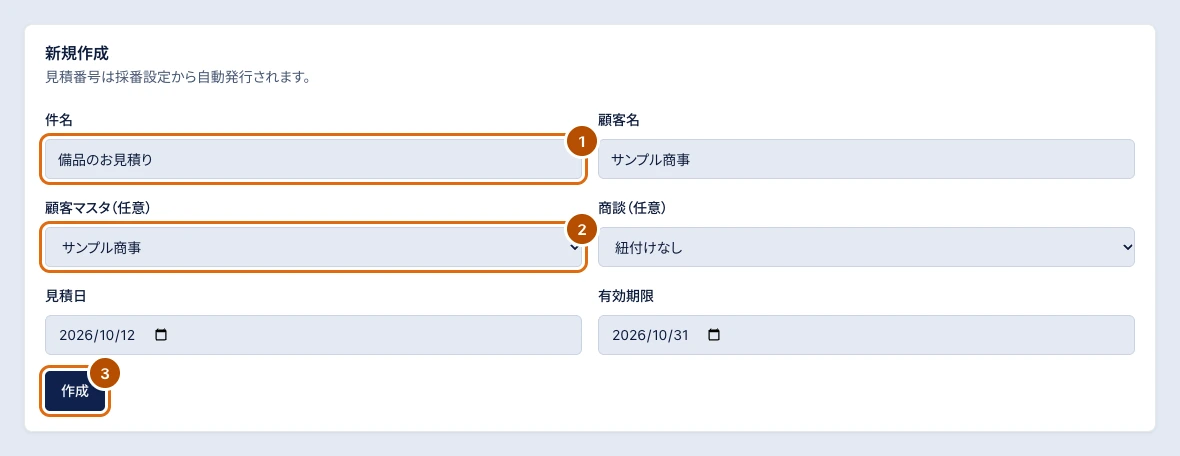
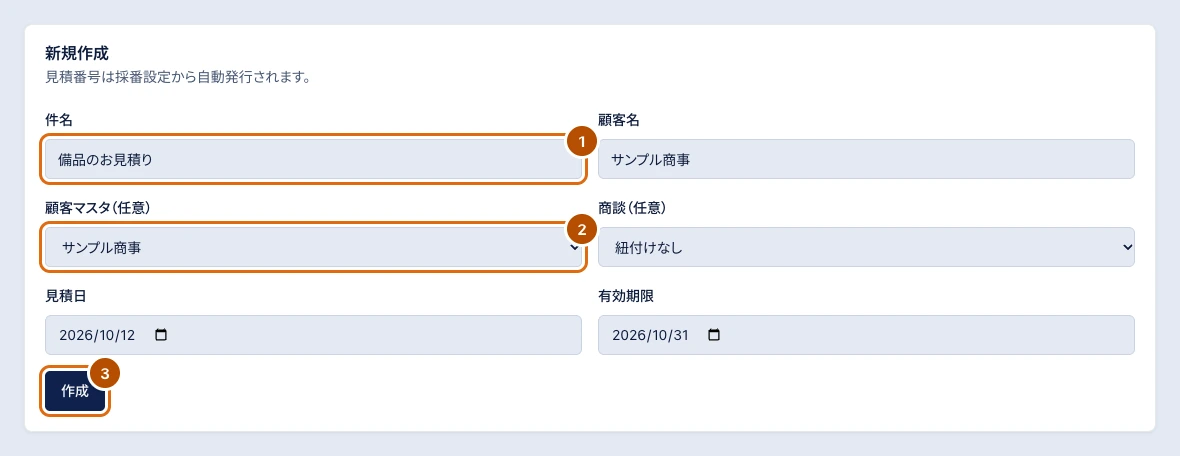
顧客マスタから取引先を選びます。移行後は、代表的な取引先で名称や宛先が合うかを確認します。
画面例を拡大するExcelファイルをアップロードするだけですべての業務データが移行される機能ではありません。既存データの移行範囲・方法は、ファイルの内容を整理したうえで導入前にご相談ください。
いいえ。まずは新しい取引や見積・請求など、対象業務を限定して試せます。同じ取引を両方で更新し続けると差異が出るため、どちらを正式な記録にするか決めて運用してください。
Excelの形式や対象データにより確認が必要です。過去の帳票や独自の計算式を、そのまま再現することは保証していません。移したい項目・件数・業務を整理してご相談ください。
30日間のお試し利用
このページで紹介した業務の流れを、スタンダードプランで試せます。
共通アカウントの新規登録から30日間、スタンダードプランを基本3名で利用できます。メール確認を待つ期間も含みます。継続利用にはご契約が必要です。